Minggu, 20 Agustus 2017

KONFIGURASI QOS DI MIKROTIK

KONFIGURASI QOS DI MIKROTIK

Tak ubahnya seperti 3 pendahulunya, sekarang kita masih berkutat dengan konfigurasi pada router Mikrotik. Tak terasa kita sudah bisa mengkonfigurasi router terus mengkonfigurasi hotspotnya kemudian masuk ke user managernya juga dan ahirnya kita sampai di pemberhentian konfigurasi QoS. Apa itu QoS ? QoS adalah kemampuan suatu jaringan untuk menyediakan layanan yang baik dengan menyediakan bandwith, mengatasi jitter dan delay. Oke, cukup itu saja nostalgilanya, sekarang lanjut ke bagaimana cara mengkonfigurasinya menggunakan router Mikrotik. Sama seperti sebelumnya konekkan terlebih dahulu router anda sehingga dapat terhubung didunia maya. Oke saya kasih waktu 10 menit mulai dari sekarang...
...
...
...
...
...
Deng dong, waktu habis... Sekarang saatnya kita mengkonfigurasi QoSnya. Langkah pertama yang diambil adalah masuk ke dalam winbox kemudian pilih tab Queue nantinya akan muncul seperti gambar dibawah...

Nah, setelah diklik akan muncul tab seperti gambar diatas. Langkah selanjutnya yaitu membuat queue baru dengan cara menekan tombol ( + ) atau add. Kemudian akan muncul seperti gambar ini...

Jika sudah muncul seperti diatas tinggal kita utak utik atau klak klik saja dibagian mana saya yang ingin dirubah. Karena dalam konfigurasi ini kita ingin melakukan percobaan dengan dua network maka jika sudah di konfigurasi langsung aplly OK saja. Kemudian akan tampil di jendela queue list seperti...

Dari gambar tersebut dapat kita lihat sudah ada 2 queue yang tersimpan di router kita. Keduanya pun berwarna hijau. Itu menunjukkan bahwa network tersebut belum mencapai batas limitnya. Misalkan network tersebut sudah keterlaluan dan mencapai batas limitnya maka warna yang semula berwarna hijau akan bertransformasi menjadi warna merah. Karena kita akan mengkomparasi antara 2 network maka kita buat queue baru lagi dengan menekan tanda ( + ). Kemudian isikan formnya sesuai dengan konfigurasi yang saudara inginkan, namun saya akan memberikan sedikit gambaran...

Pada tab queue kita isikan seperti diatas. Yang kita ganti adalah max limit, yaitu sebuah batas maksimal yang boleh dicapai oleh network kita nantinya, itu diisi 1 Mb/sec. Sedangkan burst limit itu berapa lama kita dapat medapatkan kecepatan diatas max limit dengan batasan KBPS tertentu sehingga kita dapat memacu kecepatan download kita diatas rata-rata namun hanya berjalan beberapa detik saja dan waktu perulangan burst dimana nantinya kita akan mengulangi burst tersebut dalam jangka waktu berapa menit seperti selayaknya Live Cycle Developer kalau tidak salah sih. Kemudian edit juga di tab advanced. Dan isikan seperti digambar....

Pada tab advanced yang kita ubah adalah form limit at nya. Limit at tersebut didasarkan atas jumlah bandwith yang kita miliki kemudian dibagi dengan jumlah client yang nantinya akan berada di network kita. Lalu pada parent nya kita isikan queue yang sudah kita setting pertama tadi tinggal aplly OK. Maka hasilnya akan muncul seperti gambar dibawah ini jika berhasil.


Jadi otomatis bandwith dibagi menjadi 2 network yang berakibat melemahnya sistem pengunduhan atau download. Dimana yang sebelumnya sampai 100 namun sekarang cuman tembus sampai 50 saja. Oke sekian dari konfigurasi QoS di router mikrotik, semoga dapat bermanfaat bagi para pemirsa semuanya... :D


http://djulkiplie.blogspot.co.id/2013/12/konfigurasi-qos-pada-mikrotik-menggukan.html

Konfigurasi Firewall Mikrotik


Konfigurasi Firewall Mikrotik 
Konfigurasi Mikrotik Firewall dalam bahasa yang simple dan mudah di pahami secara awam. Misalnya pada Mikrotik ini dengan Interface bernama LAN dan WAN. IP Address WAN adalah 192.168.42.75 dan IP Address LAN adalah 192.168.1.1. Lebih detailnya dapat kita lihat pada gambar dibawah ini :
Untuk memulai konfigurasi Firewall, kita pilih menu : IP  –>  FIREWALL. Selanjutnya kita dapat menambahkan pengaturan Firewall secara Logika.
1. MEMBUAT FIREWALL UNTUK MEMBLOCK AKSES INTERNET DARI 1 IP ADDRESS CLIENT.
  • Buat New Firewall Rules, pada Option “GENERAL“, pilih Chain : “FORWARD”.
  • Lalu kita pilih / isi Source Address dengan IP Address dari Client yang akan kita Block. Misalnya Client dengan IP : 192.168.1.10.
  • Out Interface kita isi dengan interface : WAN.
  • Selanjutnya pada Option “ACTION”, kita pilih : “DROP”.
  • Jadi Firewall ini berarti : “Jika ada Client dengan IP : 192.168.1.10 yang akan mengakses internet dengan OUTGOING melalui Interface WAN, maka koneksi ini akan di DROP oleh Mikrotik.
  • Dibawah ini tampilan Firewall Rule yang barusan kita buat.
2. MEMBUAT FIREWALL UNTUK MEMBLOCK AKSES INTERNET DARI 1 MAC ADDRESS CLIENT.
  • Buat New Firewall Rules, pada Option “GENERAL“, pilih Chain : “FORWARD”.
  • Out Interface kita isi dengan interface : WAN.
  • Selanjutnya pada menu “ADVANCED”, isikan pada menu “Source Mac Address” daripada Mac Address yang dimiliki oleh Client yang akan kita Blokir akses internetnya.
  • Selanjutnya pada Option “ACTION”, kita pilih : “DROP”.
  • Jadi Firewall ini berarti : “Jika ada Client dengan Mac Address sesuai Mac target yang akan mengakses internet dengan OUTGOING melalui Interface WAN, maka koneksi ini akan di DROP oleh Mikrotik.
3. MEMBUAT FIREWALL UNTUK MEMBLOCK AKSES INTERNET DARI SEKELOMPOK IP ADDRESS CLIENT.
  • Pertama kita buat lebih dulu sejumlah IP Address pada menu Firewall –> Address List. Misalnya kita berikan nama “CLIENT NO INTERNET”.
  • Buatlah sejumlah daftar IP Address Client dari LAN kita yang akan di block akses internet-nya.
  • Selanjutnya kita buat sebuah New Firewall Rules, pada Option “GENERAL“, pilih Chain : “FORWARD”.
  • Out Interface kita isi dengan interface : WAN.
  • Selanjutnya pada menu “ADVANCED”, isikan pada menu “Source Address List” daripada Daftar Address List yang telah kita buat untuk memblokir akses internetnya. Kita pilih nama : “CLIENT NO INTERNET”.
  • Selanjutnya pada Option “ACTION”, kita pilih : “DROP”.
  • Jadi Firewall ini berarti : “Jika ada Client dengan IP Address yang terdaftar pada “CLIENT NO INTERNET” yang akan mengakses internet dengan OUTGOING melalui Interface WAN, maka koneksi ini akan di DROP oleh Mikrotik.
4. MEMBUAT FIREWALL UNTUK MEMBLOCK AKSES INTERNET DARI SEKELOMPOK IP ADDRESS ATTACKER.
  • Pertama kita buat lebih dulu sejumlah IP Address pada menu Firewall –> Address List. Misalnya kita berikan nama “ATTACKER”.
  • Buatlah sejumlah daftar IP Address dari IP yang kita identifikasikan sebagai Black List IP Address dan kita akan di block akses internet-nya. IP Address ini biasanya terdeteksi sebagai LOG MERAH atau Ilegal Access pada Mikrotik kita.
  • Selanjutnya kita buat sebuah New Firewall Rules, pada Option “GENERAL“, pilih Chain : “FORWARD”.
  • In Interface kita isi dengan interface : WAN.
  • Selanjutnya pada menu “ADVANCED”, isikan pada menu “Source Address List” daripada Daftar Address List yang telah kita buat untuk memblokir akses internetnya. Kita pilih nama : ATTACKER“.
  • Selanjutnya pada Option “ACTION”, kita pilih : “DROP”.
  • Jadi Firewall ini berarti : “Jika ada orang atau system dengan IP Address yang terdaftar pada ATTACKER” yang akan mengakses IP Publick / IP WAN kita yang masuk melalui Interface WAN, maka koneksi ini akan di DROP oleh Mikrotik.
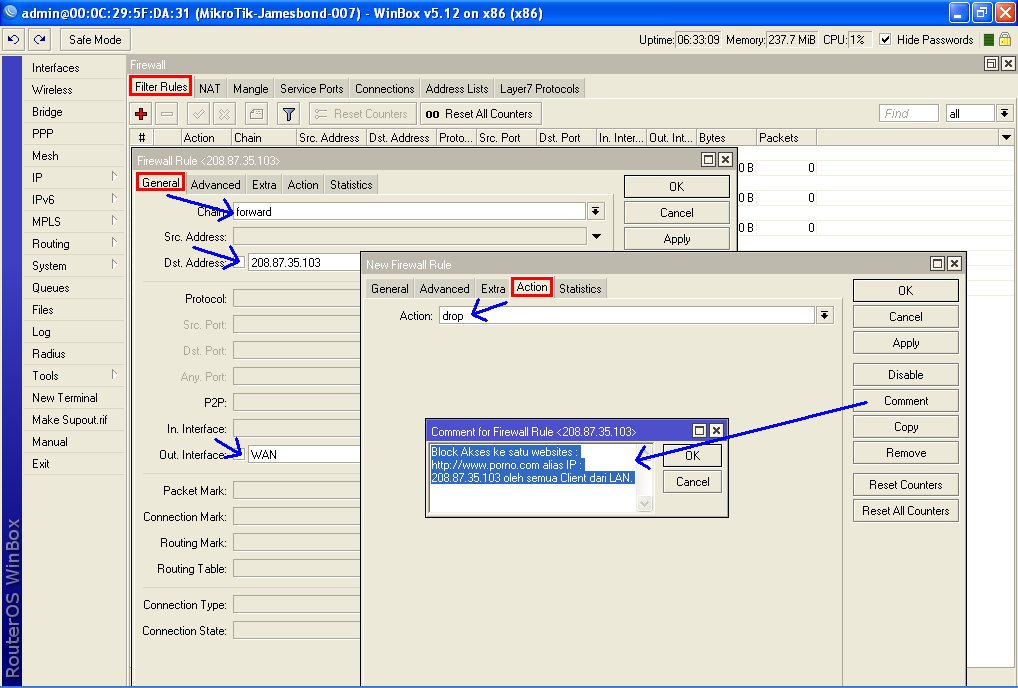
5. MEMBUAT FIREWALL UNTUK MEMBLOCK AKSES INTERNET DARI CLIENT KE SUATU WEBSITES TERLARANG.
  • Buat New Firewall Rules, pada Option “GENERAL“, pilih Chain : “FORWARD”.
  • Lalu kita pilih / isi Destination Address dengan IP Address dari websites yang akan kita Block. Misalnya Websites  http://www.porno.com dengan IP Public : 208.87.35.103.
  • Out Interface kita isi dengan interface : WAN.
  • Selanjutnya pada Option “ACTION”, kita pilih : “DROP”.
  • Jadi Firewall ini berarti : “Jika ada Client dari jaringan LAN kita yang akan mengakses Websites  http://www.porno.com dengan IP Public : 208.87.35.103dengan OUTGOING melalui Interface WAN, maka koneksi ini akan di DROPoleh Mikrotik.


https://thinkxfree.wordpress.com/2012/02/08/step-by-step-konfigurasi-mikrotik-firewall-filter-block-client-block-mac-addres-block-attacker/

KONFIGURASI DINAMIK ROUTE MIKROTIK


KONFIGURASI DINAMIK ROUTE MIKROTIK

Tujuan :
- Mampu melakukan konfigurasi routing secara dinamis.
-Mampu membedakan routing fungsi dari Protokol Rip dan OSPF pada routing dinamis.


Dasar Teori


Router dinamis adalah router yang me-rutekan jalur yang dibentuk secara otomatis oleh router itu sendiri sesuai dengan konfigurasi yang dibuat. Jika ada perubahan topologi antar jaringan, router otomatis akan membuat ruting yang baru.
Routing dinamis merupakan routing protocol digunakan untuk menemukan network serta untuk melakukan update routing table pada router. Routing dinamis ini lebih mudah dari pada menggunakan routing statis dan default, akan tetapi ada perbedaan dalam proses-proses di CPU router dan penggunaan bandwidth dari link jaringan.
Keuntungan routing dinamis diantaranya :
Hanya mengenalkan alamat yang terhubung langsung dengan routernya (kaki-kakinya).
Tidak perlu mengetahui semua alamat network yang ada.
Bila terjadi penambahan suatu network baru tidak perlu semua router mengkonfigurasi. Hanya router-router yang berkaitan.


Kerugian routing dinamis diantaranya:
Beban kerja router lebih berat karena selalu memperbarui ip table pada setiap waktu tertentu.
Kecepatan pengenalan dan kelengkapan ip table terbilang lama karena router membroadcast ke semua router sampai ada yang cocok sehingga setelah konfigurasi harus menunggu beberapa saat agar setiap router mendapat semua alamat IP yang ada.

Macam – macam Protokol pada Routing Dinamis


1. rip (routing information protocol)
2. igrp (interior gateway routing protocol)
3. ospf (open short path first)
4. eigrp (enhanced interior gateway routing protocol)
5. bgp (border gateway protocol)


Topology yang digunakan


PERALATAN YANG DI GUNAKAN
1. 1 unit pc yang dilengkapi aplikasi winbox
2. kabel straight

3. 1 unit router miktorik


LANGKAH PERCOBAAN


> Siapkan sebuah router mikrotik
>Hubungkan pc ke router mikrotik menggunakan kabel straight
>Lakukan setting menggunakan winbox

>Maka akan muncul tampilan awal winbox
>Klik tombol yang memiliki tiga titik [...] di samping tombol [connect]
>Jika router sudah terkoneksi dengan baik dengan LAN maka akan muncul sebuah list mac address dan Ip address
>Selanjutnya kita akan mensetting IP address pada PC 1 dan PC2 dengan Memilih control panel=> network and sharing center => change adapter setting => LAN => Propertis => TCP/Ipv4 => Use the following IP address
Masukan Untuk Pc1
Ip address (192.168.10.254)
Subnet mask (255.255.255.0)
Defaut Gateway (192.168.10.1)


>Beri ip yang telah di tentukan dengan cara seperti berikut :
ROUTER 1
> ip address add 192.168.10.1/24 interface=ether1
>ip address add 200.200.200.1/24 interface=ether5


Lakukan konfigurasi yang sama pada router 2


ROUTER 2
> ip address add 192.168.14.1/24 interface=ether1
>ip address add 200.200.200.2/24 interface=ether5


Konfigurasi OSPF


Konfigurasi dari setiap router juga sama tidak ada perbedaan. Langkah awal kita masuk pada menu Routing -> OSPF -> Network. Kemudian tambahkan network yang terdapat di router.


Setelah kita menambahkan network pada masing-masing router, jika kita melihat pada OSPF -> Interfaces maka secara otomatis akan muncul interface router dimana network tersebut terpasang. Dengan kita menambahkan network itu secara otomatis pula OSPF pada masing-masing router telah aktif.

Pada menu IP -> Routes juga akan ditambahkan secara dinamis rule routing baru dengan flag DAo (Dinamic, Active, Ospf).


sampai pada langkah ini seharusnya jika kita melakukan test ping maka setiap jaringan lokal sudah bisa reply. Dan berarti konfigurasi untuk OSPF Backbone telah selesai.


Konfigurasi RIP


ROUTER 1


masuk pada menu Routing -> RIP -> Network.


> routing network add network=192.168.10.0/24


> routing network add network=200.200.200 .0/24


ROUTER 1


> routing network add network=192.168.14.0/24


> routing network add network=200.200.200 .0/24


>Dan proses konfigurasi pun selesai,dan untuk mengecek nya dengan perintah
>Jangan Lupa untuk mematikan firewall terlebih dahulu


>Lakukan Ping


>Apabila ping berhasil dilakukan maka pratikum kita hari ini berhasil.


ANALISA PERCOBAAN


Praktikum kali ini mengenai konfigurasi Router secara dinamis yang bertujuan agar kita dapat memahami cara mengkonfigurasi router secara dinamis. Router dinamis adalah router yang me-rutekan jalur yang dibentuk secara otomatis oleh router itu sendiri sesuai dengan konfigurasi yang dibuat. Jika ada perubahan topologi antar jaringan, router otomatis akan membuat ruting yang baru.
Pada percobaan ini kita juga diminta untuk dapat membedakan fungsi dari protokol router jenis RIP dan OSPF.

Sehingga dari praktikum ini dapat kita temukan beberapa perbedaan pada kedua protokol tersebut seperti dibawah ini:


Open Shortest Path First (OSPF) adalah sebuah protokol routing otomatis (Dynamic Routing) yang mampu menjaga, mengatur dan mendistribusikan informasi routing antar network mengikuti setiap perubahan jaringan secara dinamis. Pada OSPF dikenal sebuah istilah Autonomus System (AS) yaitu sebuah gabungan dari beberapa jaringan yang sifatnya routing dan memiliki kesamaan metode serta policy pengaturan network, yang semuanya dapat dikendalikan oleh network administrator.


Cara Kerja dari OSPF sendiri yaitu sebagai berikut:


>Setiap router membuat Link State Packet (LSP)


>Kemudian LSP didistribusikan ke semua neighbour menggunakan Link State Advertisement (LSA) type 1 dan menentukan DR dan BDR dalam 1 Area.


>Masing-masing router menghitung jalur terpendek (Shortest Path) ke semua neighbour berdasarkan cost routing.


>Jika ada perbedaan atau perubahan tabel routing, router akan mengirimkan LSP ke DR dan BDR melalui alamat multicast 224.0.0.6


>LSP akan didistribusikan oleh DR ke router neighbour lain dalam 1 area sehingga semua router neighbour akan melakukan perhitungan ulang jalur terpendek.


Sedangkan Untuk Protokol Rip


Routing Information Protocol (RIP) merupakan routing protokol dengan algoritma distance vector, yang menghitung jumlah hop (count hop) sebagai routing metric. Jumlah maksimum dari hop yang diperbolehkan adalah 15 hop. Tiap RIP router saling tukar informasi routing tiap 30 detik, melalui UDP port 520. Untuk menghindari loop routing, digunakan teknik split horizon with poison reverse.


Pengisian dan pemeliharaan tabel routing tidak dilakukan secara manual oleh admin, router saling bertukar informasi routing agar dapat mengetahui alamat tujuan dan menerima tabel routing.
Pemeliharaan jalur dilakukan berdasarkan pada jarak terpendek antara device pengirim dan device tujuan. Untuk mempresentasikan jarak dynamic routing menggunakan metric parameter-parameter untuk menghasilkan nilai metric :


Hop count : berdasarkan banyaknya router yang di lewati


Ticks : waktu yang diperlukan dengan satuna tick


Cost : berdasar perbandingan sebuah nilai patokan standar dengan bandwidht yang tersedia


Composite metric : berdasar hasil perhitungan dari parameter-parameter


KESIMPULAN
- perbedaan routing statis dan routing dinamis adalah cara mengenalkan alamat networknya. Routing dinamis pada prinsipnya hanya mengenalkan network yang berhubungan dengan router yang bersangkutan (kaki-kakinya). Hal ini sangat cocok untuk topologi jaringan lingkup besar (terhubung ke banyak network). Sedangkan routing statis harus mengenalkan setiap alamat pada setiap network yang ingin dituju.


- Untuk melakukan mengetesan ping ke pc lainnya pastikan firewall sudah di turn off terlebih dahulu


- Routing Information Protocol (RIP) merupakan routing protokol dengan algoritma distance vector, yang menghitung jumlah hop (count hop) sebagai routing metric.


- Open Shortest Path First (OSPF) adalah sebuah protokol routing otomatis (Dynamic Routing) yang mampu menjaga, mengatur dan mendistribusikan informasi routing antar network mengikuti setiap perubahan jaringan secara dinamis.


http://gusmiyanti09.blogspot.co.id/2016/10/routing-dinamis-pada-mikrotik.html

KONFIGURASI STATIC ROUTE MIKROTIK


KONFIGURASI STATIC ROUTE MIKROTIK


Assalamualaikum Wr.Wb.

Pada kesempatan kali ini kita akan melanjutkan materi mikrotik yaaa... sekarang kita akan mengkonfigurasi Routing di mikrotik.

A. Pengertian
Routing Static adalah menambahkan jalur routing tertentu secara manual. Mikrotik secara default akan membuat jalur routing otomatis (dynamic route) ketika kita menambahkan ip address pada interfG. Kesimpulanace. Kemudian kenapa kita memerlukan static routing ? ... Karena untuk menghubungkan perangkat network yang memiliki ip segment/subnet yang berbeda harus melalui proses routing.
Routing static biasanya digunakan untuk jaringan kecil saja, kalau untuk karingan yang besar akan kesulitan. Routing static lebih aman daripada routijng dynamic karena ip address table nya ditambahkan manual oleh administrator.

B. Latar Belakang
Internet adalah jaringan terbesar didunia yang terdiri dari jaringan- jaringan yang berbeda segment/subnet. Kemudian bagaimana menghubungkan jaringan internet yang berbeda subnet tersebut ?? padahal kan syarat koneksi adalah dalam satu subnet. Jawabannya adalah dengan melakukan proses routing dengan menggunakan router, salah satu metode routing adalah routing static apabila jaringan yang kita buat hanya skala kecil.

C. Tujuan
Menghubungkan 2 jaringan yang berbeda subnet sehingga dapat saling berkomunikasi.G. Kesimpulan

D. Alat dan Bahan
- PC/ Laptop
- 2 Routerboard
- Kabel UTP atau koneksi wireless
- Software Winbox

E. Langkah Kerja
Kita mempunyai topologi seperti ini. Kita akan hubungkan PC 1 ke PC 2 dengan melewati kedua router.


1. Hubungkan PC dengan routerboardnya, bisa menggunakan kabel UTP atau lewat jaringan wireless.

2. Buka software winbox nya kemudian Login. Yang belum mempunyai softwarenya. Bisa download disini.


3. Setting IP address dari Router kita.
Klik IP => Address => add/+

Router 1 
Ethernet 1 IP 192.168.1.1/30
Ethernet 2 IP 192.168.10.1/24


Router 2 
Ethernet 1 IP 192.168.1.2/30
Ethernet 2 IP 192.168.20.1/24

 4. Kita setting static routenya di router 1 dulu.
Klik IP => KLik Routes => Klik add/+
- Untuk Dst. Host biarkan 0.0.0.0/0 supaya bisa terhubung kemana saja
- Isikan Gateway. Apply => OK
Gatewaynya adalah IP dari router yang terhubung dengan router kita,yaitu Router 2.

 5. Selanjutnya kita setting static routenya di router 2 
Klik IP => Klik Routes => Klik add/+
- Untuk Dst. Host biarkan 0.0.0.0/0 supaya bisa terhubung kemana saja
- Isikan gatewaynya . Apply => OK
Gatewaynya adalah IP dari router yang terhubung dengan router kita,yaitu Router 1.

Maka, pada menu Routes akan menambah secara otomatis seperti gambar. 


6. Konfigurasi PC Clientnya sesuai topologi diatas.
PC 2 
IP 192.168.20.2
netmask 255.255.255.0
gateway 192.168.20.1


PC 1 
IP 192.168.10.2
netmask 255.255.255.0
gateway 192.168.10.1


7. Kita lakukan pengetesan dengan mengirimkan pesan ping ke PC Client yang berbeda subnet.

 Jika sudah Reply maka routing sudah berhasil

F. Referensi
http://ismiatimarfuatun.blogspot.co.id/2016/07/konfigurasi-static-routing-dengan.html
https://fahmidwi42.blogspot.co.id/2016/07/konfigurasi-routing-static-di-cisco.html
https://fahmidwi42.blogspot.co.id/2016/08/setting-routing-static-di-mikrotik.html

G. Kesimpulan
Routing static sangat berguna untuk menyatukan jaringan yang berbeda subnet sehingga dapat bertukar data dan berkomunikasi secara aman. Routing static tentu lebih aman dibanding dengan routing dinamic karena tabel routing dimasukan secara manual oleh administrator.

KONFIGURASI FILE SERVER PADA WINDOWS SERVER 2003

KONFIGURASI FILE SERVER PADA WINDOWS SERVER 2003 1.       Klik start -> manage your server ->maka jendeka manageyour server akan ...